
Configs. de impressão PictBridge
É possível alterar as configurações de impressão ao imprimir de um dispositivo compatível com o PictBridge (LAN Sem-fio).
Defina as configurações de impressão para Padrão (Default) no dispositivo compatível com PictBridge (LAN sem fio) quando você quiser imprimir de acordo com as configurações na impressora.
Para alterar as configurações de impressão a partir do dispositivo PictBridge (LAN Sem-fio):
Config. impressão foto (Photo print setting)
Selecione a qualidade de impressão ao imprimir diretamente de um dispositivo compatível com o PictBridge (LAN Sem-fio).
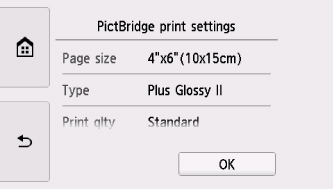
Siga o procedimento abaixo para definir as configurações da impressão de etiquetas de disco.
-
Tam.pág. (Page size)
Selecione o tamanho do papel ao imprimir diretamente de um dispositivo compatível com o PictBridge (LAN Sem-fio).
Ao configurar o PictBridge (LAN sem fio) a partir da impressora, defina o Tamanho do Papel (Paper size)para Padrão (Default) no dispositivo compatível com PictBridge (LAN sem fio).
-
Tipo (Type) (Tipo de mídia)
Selecione o tamanho da mídia ao imprimir diretamente de um dispositivo compatível com o PictBridge (LAN Sem-fio).
Ao configurar o PictBridge (LAN sem fio) a partir da impressora, defina Tipo de Papel (Paper type) para Padrão (Default) no dispositivo compatível com PictBridge (LAN sem fio).
-
Qld.impr. (Print qlty) (Qualidade de impressão)
Selecione a qualidade de impressão ao imprimir diretamente de um dispositivo compatível com o PictBridge (LAN Sem-fio).
-
Borda (Border) (Impressão com bordas/sem-bordas)
Selecione o layout com/sem bordas.
Ao configurar o PictBridge (LAN sem fio) a partir da impressora, defina o Layout para Padrão (Default) no dispositivo compatível com PictBridge (LAN sem fio).
-
Cor. foto (Photo fix)
Quando Corrigir foto auto. (Auto photo fix) estiver selecionado, a cena ou rosto que aparece na foto será reconhecido e a correção mais apropriada para cada foto será feita automaticamente. A correção torna uma face escurecida por luz de fundo mais clara na impressão. Ela também analisa cenas, como paisagens, cenas noturnas, pessoas etc. e corrige automaticamente cada cena com a cor, o brilho e o contraste mais apropriados para impressão.
 Nota
Nota-
Como padrão, as fotos de um dispositivo compatível com o PictBridge (LAN Sem-fio) são impressas com a correção automática aplicada.
-
Se Sem correção (No correction) estiver selecionado, as fotos serão impressas sem correção.
-
-
Correç. olho verm. (Red-EyeCorrection)
Selecione ATIVADO (ON) para corrigir fotos com olhos vermelhos causados por fotografia com flash.
Dependendo do tipo de foto, os olhos vermelhos poderão não ser corrigidos ou partes diferentes dos olhos poderão ser corrigidas.
Config. impr. etiq. disco (Disc label print setting)
A tela Área de impressão disco definida (Set disc print area) é exibida e você pode definir as configurações para imprimir em um disco imprimível a partir de um dispositivo compatível com o PictBridge (LAN Sem-fio).
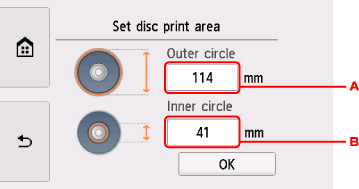
Siga o procedimento abaixo para definir as configurações da impressão de etiquetas de disco.
-
Ajuste a área de impressão (o diâmetro externo/interno do disco imprimível).
-
Especifique o diâmetro externo.
-
Especifique o diâmetro interno.
Nota-
Meça os diâmetros externo e interno da superfície imprimível do disco e certifique-se de que você definiu um valor menor do que o valor medido para o diâmetro externo e um valor maior do que o valor medido para o diâmetro interno.
-
Entre em contato com os fabricantes dos discos imprimíveis para obter detalhes.
-
-
Especifique a quantidade de tinta.
Se a impressão sair borrada, selecione Não vaza (Bleed-proof). Usar menos tinta pode evitar que a impressão saia borrada.
